不好意思,許久沒有發文,最近
CASE與鳥事挺多,
還望各位見諒~~
進入正題~~~~~~~~~
今天要來說說
HTC U11小編個人使用的心得,
由於從U11開賣以來,不論是各個3C部落客,
以及各式各樣的開箱文都已遍及網路還有Youtube等等的影音平台,這邊小編就不再做開箱的贅述,
直接分享個人的使用心得吧^____<這邊
也恭喜U11開賣後開下紅盤,算的上是重返榮耀的旗艦手機之作,不過
要維持這樣的氣勢與口碑,以及
能夠再度推出這樣完備的產品,才是HTC真正該面對的新挑戰!這次小編選擇的是比較晚推出的艷陽紅,其實另外的顏色像是
炫藍銀也不錯,是這次小編最喜歡的兩個色
這個紅色,在
不同的光線下,會呈現不同的色澤,橘紅、金黃、亮紅等,這次的
水漾玻璃的確
幫助U11的外觀增加了不少分數,正面採用全黑的面與背後紅色的搭配向來是小編喜歡的紅+黑的配色
Ra 發表在 痞客邦 留言(0) 人氣(1,706)
(因為維持圖片解說清晰度,筆者上下兩篇皆是原圖上傳,查看圖片請"在新分頁中開啟圖片"會比較清楚也看的到全部唷!!)(
上篇:人人都是實況主,Twitch遊戲實況OBS Studio設定(上))
接下來要講的部分是
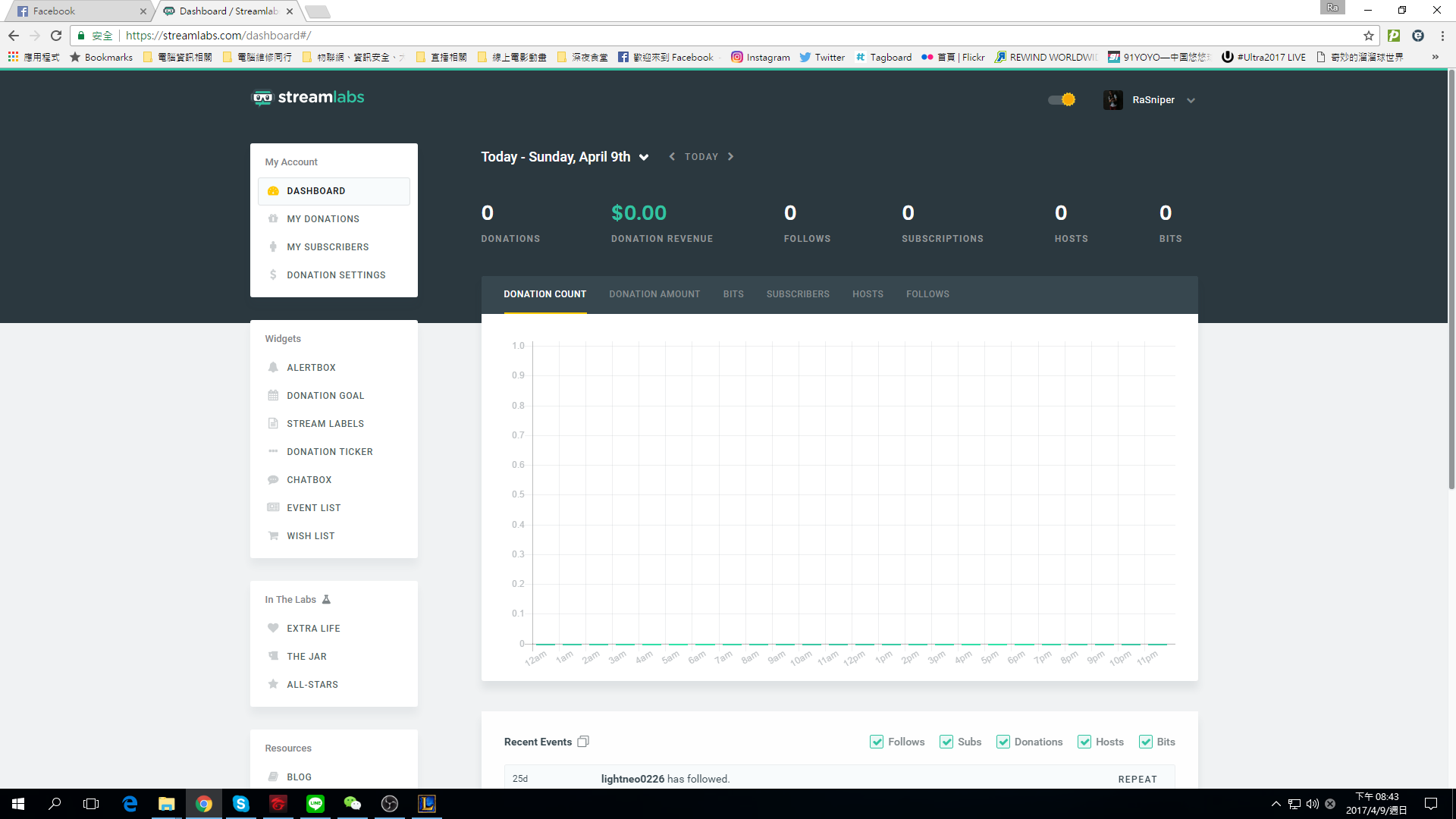
關於追隨、訂閱、聊天室訊息顯示在畫面上的部分首先請至下面這個網站
https://streamlabs.com/dashboard/,
並且將其連結至Twitch帳號,以Twitch帳號登入(像筆者畫面右上角)再往下進行設定之前,請先在右側按至DONATION SETTINGS完成與Paypal或是其餘的連結贊助支付設定。然後點選左邊"
Alerbox"頁面
看到
畫面中央下方的
GENERAL SETTING這邊就是
選背景色(Background Color)、調整輸出(Layout)(就是追隨、訂閱跳出來的時候看你要上圖下文字、還是文字在圖上、或者左圖右文字這樣),如下圖。
再來按至
FOLLOWS(追隨頁面),將
Follow Alerts(追隨提示)選
enable、在
Message Template(訊息字樣)中設定
你想要顯示出來的文字{name}指的是
追隨者的Twitch帳號ID、
Text Animation是
字體跳出的顯示樣式、端看自己喜歡哪種樣式,
Image與Sound的部分,動圖GIF預設是像下圖上的殭屍出來跑,當然你可以換成自己喜歡的動圖,不過要注意檔案的大小不要太大,
設定好後拉至最下方記得按下SAVE SETTING。如下兩圖。
Ra 發表在 痞客邦 留言(18) 人氣(45,175)

隨著遊戲產業與電腦零組件不斷的發展與演進,實況熱潮也已然崛起,近期甚至已擴及我們的生活
FB、IG、Youtube等等的社群媒體也相繼開放實況功能上路,在這個人人都可以是實況主的時代,
想要成為實況主就必須知道要用哪些東西,以及設定的方式。
本文以目前
開放源碼軟件 Open Broadcaster Software(簡稱OBS) 以及
電腦遊戲實況為例作圖文示範,
相信各位如果曾經Google過相關的設定,會發現隨著系統的演進,這套軟體也分成了
工作室版本(我簡稱新版)還有經典版本(簡稱舊版)這邊就以較少但也符合之後趨勢的
新版為例來講解設定,講解
從實況到如何讓追隨、訂閱以及讓聊天室顯示在畫面上的部分分為上下兩篇。篇內圖片因筆者為維持圖片清晰,請用"在新分頁開啟"才能看到全部唷!!這邊
以Win10系統加上新版OBS以及實況串流服務Twitch做示範,
電腦配備的
建議CPU-I5、顯卡約中階中高階、RAM16G、硬碟具備SSD為佳,網路部分比較吃重上傳速率(至少要有穩定的3M左右),
以筆者自身的電腦配備來說總體為中高階(I7-7700、GTX1060 6GB、SX8000256GB、RAM16G、網路100M/40M(下載/上傳)),
配備的部分解說會在下面的教學示範中做簡單的說明。
請先至OBS的網站(
https://obsproject.com/)下載實況的核心軟體工具
OBS Studio(新版)安裝好後開啟進入主畫面
然後至自己的Twitch頻道選出
儀表板這個頁面,之後請按到
設定頁,如圖
在
串流金鑰的部分按下
顯示金鑰,按下以後跳出來的視窗按下"
我瞭解"之後會
看到你自己的金鑰,
請把這個金鑰複製下來之後回到OBS Studio的畫面,
右下方的設定,選到
左邊的
串流,頁面內的
服務商選擇Twitch,
伺服器請選擇Asia:Hong Kong(註),
之後
將剛剛的金鑰貼在串流金鑰中,如下圖。
註:
會選擇香港的原因是,雖然裡面有台灣台北的伺服器可以選擇,但是就是不知道是Twitch端還是網路服務商的問題,選擇台北的伺服器反而在直播的時候會相當不順暢、Lag,選擇香港卻穩定的非常多且也非常順。
當然也可以自行測試伺服器穩定度,目前筆者已經改回Taipei伺服器接下來進入
輸出設定頁面,輸出模式先選擇簡易,在下方
影像位元率(kbit/s)的部分,
必須衡量自己的網路環境去設定,以筆者為例,網路上傳的流量足夠且穩定,這邊我就設他5M(5000kbit),
這個數值是影像與聲音的總和,簡單來說,能夠上傳的資訊量越多,畫質跟聲音當然會越好,根據資料最高Twitch會給你的頻道6000kbit的上傳量(註),下面
編碼器的部分請選擇
QSV硬體編碼orNVENC(QSV是Intel的高速影像編碼技術,會依據CPU內顯不同而有不同的效率,但對實況主來說這個編碼可以有效的分散資源,在玩遊戲的時候比較能夠減少效能損耗,雖然畫質會較差,但遊戲遊玩的部分影響能夠比其他種編碼方式來的輕微,中、低階電腦的救星;
NVENC是獨立於NVIDIA顯卡之外的獨立編碼器,近年隨著顯卡架構與技術的進步,普遍表現上甚至贏過QSV,也是可以選擇的編碼方式,高階電腦如果想維持畫質且不影響遊戲的狀態下請選X264)(可參照以下註解)之後請在輸出模式選擇進階
最下方位元率請與簡易頁面的相同,編碼方式選擇Quicksync H.264並將下面"強制使用串流伺服器編碼設定取消勾選"。其餘設定請保持預設。如下兩張圖。
註:2017.10月後,上傳部份已經解禁可以提升至6000,建議在網路上傳速度允許的情況下可以拉高此設定值,可以提升實況的畫面品質;
編碼器可改為近年崛起的NVENC H.264,不但可以比QSV(Quicksync H.264)更具優勢,且因其為獨立於GPU外的編碼器,也不影響遊戲效能Ra 發表在 痞客邦 留言(1) 人氣(65,602)